طراحی سایت با المنتور یکی از محبوب ترین و در دسترس ترین روش ها برای ساخت وب سایت های حرفه ای بدون نیاز به دانش کدنویسی است. این صفحه ساز بصری وردپرس به کاربران اجازه می دهد تا با کشیدن و رها کردن المان ها، صفحاتی زیبا، واکنش گرا و کاربرپسند بسازند. در این راهنمای جامع، مراحل کامل طراحی سایت با المنتور را از نصب افزونه تا انتشار نهایی بررسی می کنیم و نکات کلیدی برای رسیدن به نتیجه ای حرفه ای را مرور خواهیم کرد.

المنتور چیست و چرا باید از آن استفاده کنیم؟
المنتور یک افزونه صفحه ساز (Page Builder) برای وردپرس است که توسط شرکت Elemental Technologies توسعه یافته و تاکنون بیش از 5 میلیون نصب فعال داشته است. این ابزار با رابط کاربری بصری و قابلیت کشیدن و رها کردن (Drag & Drop)، فرآیند طراحی سایت را برای افراد مبتدی تا حرفه ای ساده کرده است.
استفاده از المنتور مزایای متعددی دارد که از مهم ترین آن ها می توان به موارد زیر اشاره کرد:
- عدم نیاز به دانش کدنویسی HTML، CSS یا PHP
- قابلیت طراحی واکنش گرا (Responsive) برای موبایل و تبلت
- بیش از 90 ویجت آماده برای استفاده فوری
- کتابخانه قالب های از پیش طراحی شده
- پشتیبانی از زبان فارسی و راست چین (RTL)
- امکان سفارشی سازی کامل هدر، فوتر و صفحات آرشیو

پیش نیازهای طراحی سایت با المنتور
پیش از شروع کار با المنتور حرفه ای یا نسخه رایگان آن، باید مطمئن شوید که پیش نیازهای زیر را در اختیار دارید:
1. دامنه و هاست مناسب
برای راه اندازی یک سایت وردپرسی، نیاز به یک دامنه (مانند yoursite.com) و یک هاست (فضای میزبانی) دارید. هاست باید از PHP نسخه 7.4 یا بالاتر و MySQL نسخه 5.7 یا بالاتر پشتیبانی کند.
2. نصب وردپرس
وردپرس را از سایت رسمی آن دانلود و روی هاست خود نصب کنید. اکثر سرویس دهندگان هاست، امکان نصب خودکار وردپرس را از طریق کنترل پنل ارائه می دهند.
3. انتخاب قالب سازگار
اگرچه المنتور با اکثر قالب ها سازگار است، اما استفاده از قالب های سبک و بهینه مانند Hello Elementor، Astra یا OceanWP توصیه می شود تا عملکرد سایت حفظ شود.
| پیش نیاز | حداقل نسخه مورد نیاز | نسخه پیشنهادی |
| وردپرس | 5.0 | 6.4 یا بالاتر |
| PHP | 7.4 | 8.1 یا بالاتر |
| MySQL | 5.7 | 8.0 یا بالاتر |
| حافظه PHP | 128MB | 256MB یا بالاتر |
مراحل نصب و فعال سازی المنتور
گام اول: نصب نسخه رایگان
برای دانلود رایگان المنتور وارد پیشخوان وردپرس شوید و به مسیر افزونه ها > افزودن بروید. در کادر جستجو عبارت «Elementor» را تایپ کنید و پس از یافتن افزونه، روی دکمه «نصب» و سپس «فعال سازی» کلیک کنید.
گام دوم: ارتقا به نسخه پرو
برای دسترسی به قابلیت های پیشرفته مانند Theme Builder، فرم ساز، پاپ آپ و ویجت های اضافی، نیاز به خرید المنتور پرو دارید. پس از خرید لایسنس از سایت رسمی یا نمایندگی های معتبر مانند المنتور ایران، فایل ZIP نسخه پرو را دانلود و از طریق مسیر افزونه ها > افزودن > بارگذاری افزونه نصب کنید.
قیمت المنتور پرو در سایت رسمی به صورت سالانه محاسبه می شود و بسته به تعداد سایت های فعال، از 59 دلار برای یک سایت تا 199 دلار برای 1000 سایت متغیر است. در بازار ایران نیز نمایندگی های معتبر این محصول را با قیمت های رقابتی و پشتیبانی فارسی ارائه می دهند.
گام سوم: فعال سازی لایسنس
پس از نصب نسخه پرو، به مسیر المنتور > ابزارها > لایسنس ها بروید و کلید لایسنس دریافتی را وارد کنید. با فعال سازی، تمام قابلیت های پریمیوم در دسترس شما قرار می گیرد.
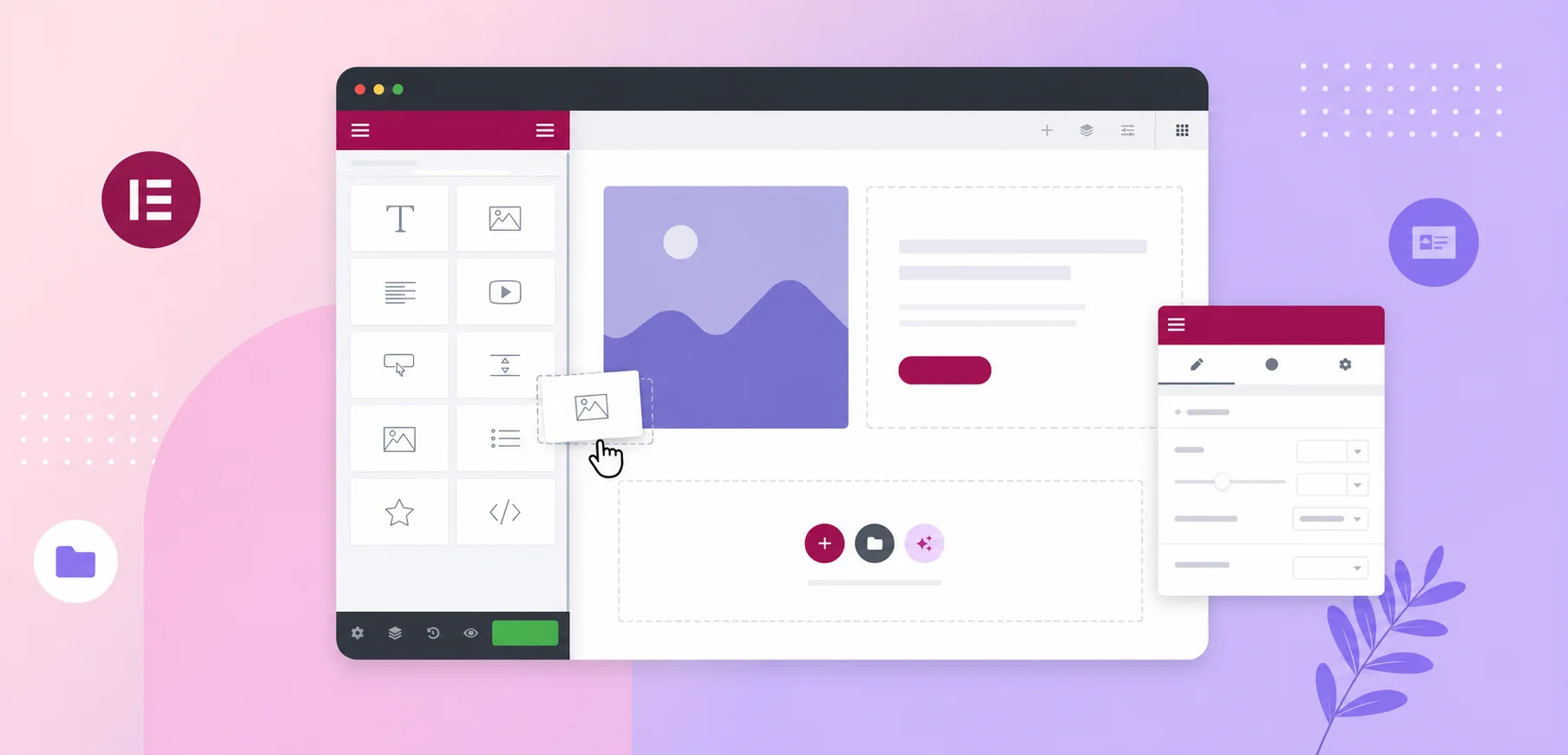
آشنایی با محیط ویرایشگر المنتور
پس از فعال سازی، هنگام ویرایش هر برگه یا نوشته، دکمه ای با عنوان «ویرایش با المنتور» در بالای صفحه ظاهر می شود. با کلیک روی این دکمه، وارد محیط ویرایشگر بصری می شوید.
اجزای اصلی ویرایشگر
- پنل سمت راست: شامل ویجت ها، تاریخچه تغییرات، تنظیمات صفحه و ابزارهای ناوبری
- پنل سمت چپ: محل تنظیمات هر المان انتخاب شده (محتوا، استایل و پیشرفته)
- ناحیه مرکزی: پیش نمایش زنده صفحه در حال طراحی
- نوار ابزار بالا: دکمه های افزودن بخش، پیش نمایش واکنش گرا، تاریخچه و انتشار
مفاهیم کلیدی در المنتور
برای المنتور حرفه ای شدن، درک مفاهیم زیر ضروری است:
- Section (بخش): بزرگ ترین واحد ساختاری که شامل ستون ها است
- Column (ستون): زیرمجموعه بخش که ویجت ها در آن قرار می گیرند
- Widget (ویجت): المان های آماده مانند عنوان، تصویر، دکمه و فرم
- Container (کانتینر): در نسخه های جدید جایگزین Section و Column شده و انعطاف بیشتری دارد
ساخت اولین صفحه با المنتور
مرحله 1: افزودن بخش یا کانتینر
روی آیکون «+» کلیک کنید تا یک بخش جدید اضافه شود. می توانید ساختار ستون ها را انتخاب کنید (مثلاً یک ستون، دو ستون مساوی، یا ترکیب های دیگر). در نسخه های جدیدتر، استفاده از Flexbox Container توصیه می شود.
مرحله 2: افزودن ویجت ها
از پنل سمت راست، ویجت مورد نظر خود را پیدا کرده و با کشیدن و رها کردن در کانتینر قرار دهید. ویجت های پرکاربرد شامل عنوان، ویرایشگر متن، تصویر، دکمه، ویدیو و آیکون هستند.
مرحله 3: سفارشی سازی المان ها
با کلیک روی هر ویجت، پنل تنظیمات آن در سمت چپ باز می شود. سه تب اصلی وجود دارد:
- محتوا: تغییر متن، تصویر، لینک و تنظیمات اختصاصی ویجت
- استایل: تنظیم رنگ، فونت، فاصله، حاشیه و سایه
- پیشرفته: تنظیمات CSS سفارشی، انیمیشن، شرایط نمایش و کلاس های CSS
مرحله 4: طراحی واکنش گرا
روی آیکون «پاسخ گرا» در پایین پنل کلیک کنید تا بتوانید طراحی را برای دسکتاپ، تبلت و موبایل به صورت جداگانه تنظیم کنید. این مرحله برای تجربه کاربری در دستگاه های مختلف حیاتی است.
مرحله 5: ذخیره و پیش نمایش
پس از اتمام طراحی، دکمه «انتشار» یا «به روزرسانی» را بزنید. قبل از انتشار نهایی، حتماً صفحه را در دستگاه های مختلف بررسی کنید تا از نمایش صحیح مطمئن شوید.
استفاده از قالب های آماده المنتور
المنتور کتابخانه ای از قالب های از پیش طراحی شده را ارائه می دهد که می توانید آن ها را با یک کلیک وارد صفحه کنید. برای دسترسی به این قالب ها:
- روی آیکون پوشه در نوار ابزار کلیک کنید
- دسته بندی مورد نظر (مانند لندینگ پیج، درباره ما، تماس با ما) را انتخاب کنید
- قالب دلخواه را پیش نمایش کرده و روی «درج» کلیک کنید
- محتوا را مطابق نیاز خود ویرایش کنید
این قالب ها برای شروع سریع پروژه ها و ایده گرفتن بسیار مفید هستند، اما توصیه می شود آن ها را کاملاً سفارشی سازی کنید تا با هویت برند شما همخوانی داشته باشند.

طراحی هدر و فوتر با Theme Builder
یکی از قابلیت های کلیدی المنتور پرو، امکان طراحی هدر، فوتر و صفحات آرشیو به صورت کاملاً سفارشی است. برای این کار:
- به مسیر قالب ها > Theme Builder بروید
- نوع قالب مورد نظر (Header، Footer، Single Post و غیره) را انتخاب کنید
- طراحی خود را انجام داده و ذخیره کنید
- شرایط نمایش را تنظیم کنید (مثلاً نمایش در کل سایت یا فقط صفحات خاص)
با این قابلیت، نیازی به نصب افزونه های اضافی مانند WPBakery یا قالب های سنگین نخواهید داشت.
نکات طلایی برای طراحی حرفه ای با المنتور
1. استفاده از Global Widgets و Styles
برای حفظ یکپارچگی طراحی، از ویجت های سراسری و استایل های سراسری استفاده کنید. با این کار، تغییر یک المان در تمام سایت اعمال می شود و در زمان صرفه جویی خواهد شد.
2. بهینه سازی عملکرد
برای جلوگیری از کندی سایت، نکات زیر را رعایت کنید:
- از تصاویر بهینه و فرمت WebP استفاده کنید
- انیمیشن های سنگین را محدود کنید
- ویجت های غیرضروری را از تنظیمات المنتور غیرفعال کنید
- از افزونه های کش مانند WP Rocket یا LiteSpeed Cache استفاده کنید
3. دسترسی پذیری (Accessibility)
هنگام طراحی، اصول دسترسی پذیری را رعایت کنید:
- از کنتراست رنگی کافی بین متن و پس زمینه استفاده کنید
- تصاویر را با متن جایگزین (Alt Text) توصیف کنید
- ساختار هدینگ ها را منطقی نگه دارید (H1 تا H6)
- لینک ها را واضح و قابل تشخیص طراحی کنید
4. سئو در المنتور
المنتور به طور پیش فرض کد تمیز و استانداردی تولید می کند، اما برای بهبود سئو:
- از تگ های هدینگ به صورت سلسله مراتبی استفاده کنید
- متن های جایگزین تصاویر را حتماً وارد کنید
- از افزونه های سئو مانند Yoast SEO یا Rank Math در کنار المنتور استفاده کنید
- سرعت بارگذاری صفحه را با ابزارهایی مانند GTmetrix بررسی کنید
مقایسه نسخه رایگان و پرو المنتور
| ویژگی | نسخه رایگان | نسخه پرو |
| تعداد ویجت ها | 40+ | 90+ |
| Theme Builder | ندارد | دارد |
| فرم ساز | ندارد | دارد |
| پاپ آپ ساز | ندارد | دارد |
| قالب های آماده | محدود | 300+ قالب کامل |
| ویجت های سفارشی | ندارد | دارد |
| پشتیبانی رسمی | انجمن | تیکت پشتیبانی |
برای پروژه های ساده و شخصی، نسخه رایگان کافی است، اما برای طراحی سایت حرفه ای و تجاری، خرید المنتور پرو ضروری است.
خطاهای رایج و راه حل های آن ها
مشکل: صفحه سفید یا عدم بارگذاری ویرایشگر
این مشکل معمولاً به دلیل تداخل افزونه ها یا کمبود حافظه PHP رخ می دهد. راه حل:
- حافظه PHP را به 256MB یا بیشتر افزایش دهید
- افزونه ها را یکی یکی غیرفعال کنید تا افزونه متخلف شناسایی شود
- نسخه وردپرس و المنتور را به روز کنید
مشکل: عدم نمایش صحیح در موبایل
برای رفع این مشکل:
- تنظیمات واکنش گرا را برای موبایل بررسی و اصلاح کنید
- از واحدهای نسبی مانند درصد و vw استفاده کنید
- المان های بسیار عریض را برای موبایل مخفی کنید
مشکل: کندی سرعت سایت
راهکارهای بهبود سرعت:
- تصاویر را فشرده و بهینه کنید
- از کش مرورگر و کش سرور استفاده کنید
- CSS و JavaScript را minify کنید
- از CDN برای بارگذاری سریع تر استفاده کنید
منابع یادگیری و پیشرفت در المنتور
برای تبدیل شدن به یک طراح سایت حرفه ای با المنتور، منابع زیر پیشنهاد می شود:
- مستندات رسمی المنتور: جامع ترین منبع برای یادگیری قابلیت ها
- کانال یوتیوب المنتور: آموزش های ویدیویی گام به گام
- انجمن های فارسی: مانند المنتور ایران برای پرسش و پاسخ
- دوره های آنلاین: پلتفرم های آموزشی معتبر دوره های تخصصی ارائه می دهند
نتیجه گیری
طراحی سایت با المنتور فرآیندی خلاقانه و لذت بخش است که به شما امکان می دهد بدون نیاز به کدنویسی، وب سایت های حرفه ای و زیبا بسازید. با رعایت نکات مطرح شده در این راهنما و تمرین مداوم، می توانید به یک طراح ماهر تبدیل شوید. چه از المنتور رایگان استفاده کنید و چه المنتور پرو را تهیه کنید، مهم ترین نکته شروع کردن و یادگیری از طریق آزمون و خطا است. با صبر و پشتکار، می توانید پروژه های چشمگیری را با این ابزار قدرتمند پیاده سازی کنید.
سوالات متداول
آیا برای استفاده از المنتور نیاز به دانش کدنویسی دارم؟
خیر، المنتور یک صفحه ساز بصری است و برای استفاده از آن نیازی به دانش HTML، CSS یا PHP ندارید. البته آشنایی با CSS می تواند برای سفارشی سازی های پیشرفته مفید باشد.
تفاوت المنتور رایگان و پرو چیست؟
نسخه پرو شامل ویجت های بیشتر، Theme Builder، فرم ساز، پاپ آپ ساز و قالب های آماده بیشتری است که برای پروژه های حرفه ای ضروری هستند.
آیا المنتور با همه قالب های وردپرس سازگار است؟
المنتور با اکثر قالب ها سازگار است، اما استفاده از قالب های سبک مانند Hello Elementor، Astra یا OceanWP برای عملکرد بهتر توصیه می شود.
چگونه می توانم المنتور را به فارسی استفاده کنم؟
المنتور به طور پیش فرض از زبان فارسی و راست چین (RTL) پشتیبانی می کند. کافی است زبان وردپرس را روی فارسی تنظیم کنید.
آیا طراحی با المنتور برای سئو مناسب است؟
بله، المنتور کد تمیز و استانداردی تولید می کند. با رعایت اصول سئو مانند استفاده صحیح از هدینگ ها، متن جایگزین تصاویر و بهینه سازی سرعت، می توانید رتبه خوبی در گوگل کسب کنید.
حافظه PHP مورد نیاز برای المنتور چقدر است؟
حداقل حافظه PHP مورد نیاز 128MB است، اما برای عملکرد بهینه، 256MB یا بیشتر توصیه می شود.
آیا می توانم با المنتور فروشگاه آنلاین بسازم؟
بله، با ترکیب المنتور و ووکامرس می توانید صفحات محصول، سبد خرید و تسویه حساب را به صورت کاملاً سفارشی طراحی کنید.
چگونه از کندی سایت با المنتور جلوگیری کنم؟
با بهینه سازی تصاویر، استفاده از افزونه کش، غیرفعال کردن ویجت های غیرضروری و افزایش حافظه PHP می توانید سرعت سایت را حفظ کنید.